

Créer un effet flou sur photo : le guide complet pour flouter une image en ligne
Flouter une photo en ligne se fait en cinq étapes, sans installation ni compétence technique.
- Importer la photo depuis le téléphone ou l’ordinateur.
- Ouvrir l’outil flou, via Modifier puis Ajuster et Flou sur Canva.
- Régler l’intensité avec le curseur de pourcentage de flou.
- Appliquer, puis télécharger l’image dans le format voulu.
- Zoomez pour vérifier qu’aucun détail sensible ne reste visible.
- Pour une zone précise, utilisez le pinceau de Picsart ou Watermarkly.
Comment flouter une photo : le tutoriel étape par étape
Toutes les applications de retouche photo grand public proposent un outil de flou intégré, et la méthode reste la même d’un outil à l’autre. Que vous partiez sur Canva, Fotor, Picsart ou Watermarkly, vous retrouverez cinq étapes clés, à adapter selon l’interface.
- Importer la photo : téléversez votre image depuis votre téléphone ou votre ordinateur, ou glissez-la dans la zone dédiée.
- Ouvrir l’outil flou : dans Canva, passez par Modifier puis Ajuster et Flou ; sur Fotor et Picsart, sélectionnez directement le filtre flou ou le pinceau.
- Régler l’intensité : déplacez le curseur pour choisir un pourcentage de flou adapté à votre zone.
- Appliquer et télécharger : validez le traitement, puis exportez l’image dans le format souhaité.
- Vérifier le rendu final : zoomez sur les contours pour vous assurer qu’aucun détail sensible ne reste visible.
Le traitement se fait directement dans votre navigateur pour la plupart de ces outils, sans installation. Comptez quelques secondes pour un flou simple, et une minute ou deux si vous devez délimiter plusieurs zones précises au pinceau.
Quel outil choisir selon votre besoin
Pour un flou global rapide, Fotor et son mode automatique suffisent : vous téléversez, le flou s’applique, vous téléchargez. Pour ajuster une zone au pixel près, le pinceau de précision de Picsart ou Watermarkly offre plus de contrôle. Canva reste le plus polyvalent si vous voulez enchaîner sur un design, une affiche ou un visuel pour les réseaux sociaux.
Si vous retouchez plusieurs images, Watermarkly permet le traitement par lots : vous appliquez le même flou à toute une série de photos en une seule opération. Un gain de temps précieux quand il faut anonymiser un album entier.
Flouter l’arrière-plan d’une photo pour détacher le sujet
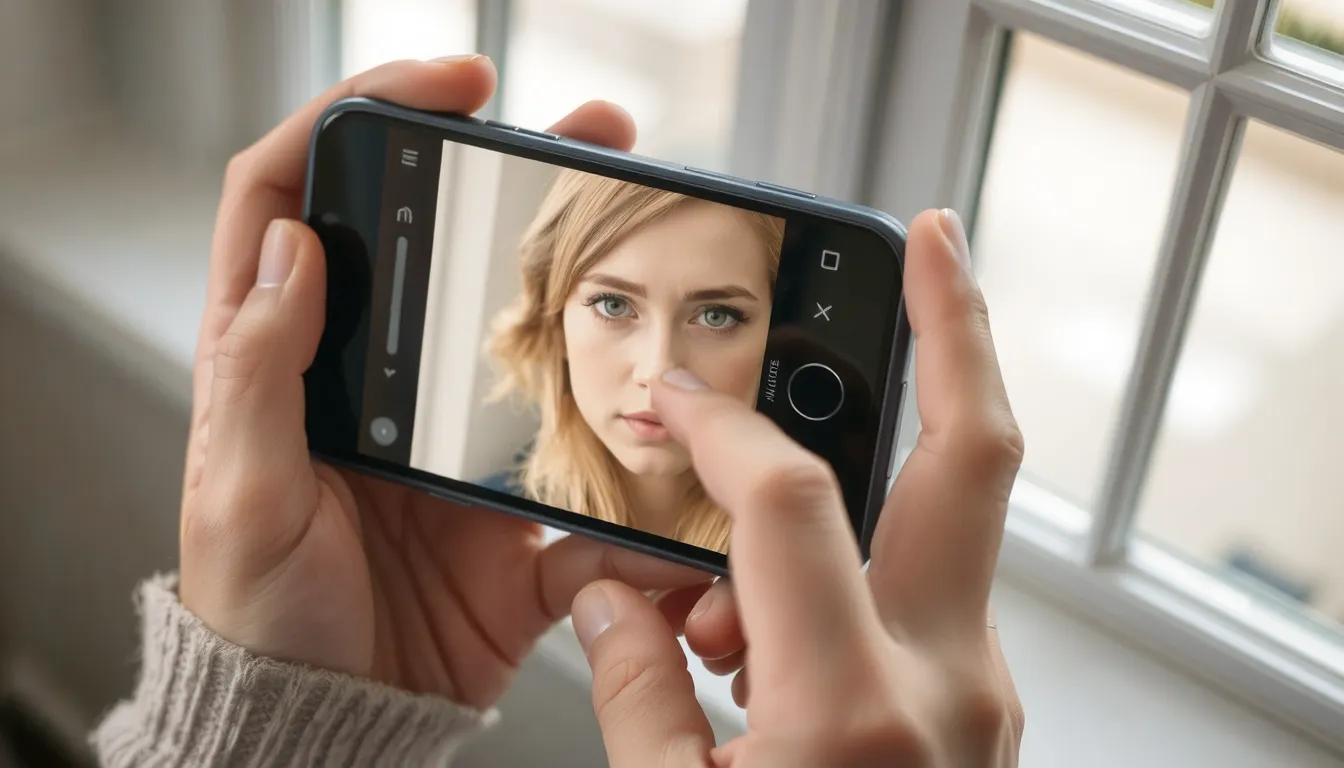
Le flou d’arrière-plan est l’usage numéro un du floutage : il reproduit l’effet bokeh d’un objectif de portrait qui isole le sujet sur un fond doux. La technologie Smart Blur IA détecte automatiquement la personne, le produit ou l’animal au premier plan, puis applique l’estompage uniquement sur le reste de l’image, sans traçage manuel.
Le résultat rappelle un portrait professionnel pris avec un objectif à grande ouverture : une ouverture F2.8 ou moins produit un flou intense et très homogène. Si vous photographiez avec un objectif standard 18-55mm, pensez à zoomer jusqu’à 55mm : c’est à cette focale que l’arrière-plan se détache le plus nettement, car l’ouverture maximale y descend souvent à F3.5.
L’outil en ligne présente un double avantage : aucun matériel requis et un rendu immédiat. Un vendeur e-commerce gagne ainsi à faire ressortir ses produits sur un fond adouci, tandis qu’un créateur de contenu l’utilise pour ses affiches ou vignettes. Le réglage du niveau de flou reste modulable, du léger voile au bokeh marqué.
Ce principe de séparation du sujet par le flou vaut aussi pour la photographie rapprochée, où le choix d’un objectif pour macro photo détermine le rendu du fond et le grossissement obtenu.
Flouter une zone précise de l’image (visage, texte, plaque)
Pour cibler un visage, une plaque d’immatriculation ou un texte sans toucher au reste du cliché, le pinceau de floutage reste la solution la plus directe. Sur Watermarkly, l’import se fait en un clic, puis vous ajoutez le flou et ajustez la zone au curseur. Sur Fotor, le pinceau permet de flouter une partie très précise, avec un rendu naturel une fois validé.
Ces deux outils acceptent plusieurs zones sur une même image. Vous pouvez donc masquer successivement un visage, puis une plaque, puis un numéro de téléphone, sans rouvrir un nouveau fichier. Watermarkly propose même le traitement par lots, pratique quand vous devez anonymiser plusieurs clichés d’un coup.
Réglez l’intensité du flou avec le curseur, en pourcentage. Pour du texte ou une plaque, montez plus haut que pour un visage : le flou doit rendre la lecture impossible, pas seulement gêner. Vérifiez ensuite au zoom avant de télécharger l’image finale.
Flouter un visage ou une personne pour protéger son identité
Flouter un visage avant de publier une photo sur Internet est devenu un réflexe de prudence élémentaire. Que ce soit pour un proche sur une photo de rue, un passant dans un lieu public ou un client sur une image de commerce, l’anonymisation protège l’identité et évite les partages non consentis. La bonne nouvelle : cette opération prend quelques secondes avec un outil en ligne comme Fotor ou Watermarkly, et le flou doit rester suffisamment marqué pour empêcher toute reconnaissance du visage.
Un flou bien dosé ne suffit pourtant pas si les couleurs de la photo sont faussées : une dominante jaune ou bleue peut trahir une carnation et rendre un visage partiellement identifiable. Corriger la balance des blancs avant d’appliquer le flou garantit des teintes fidèles et renforce donc l’anonymisation.
La méthode en quatre gestes
- Sélectionner le visage : ouvrez la photo, activez l’outil de flou puis encadrez le visage ou utilisez le pinceau.
- Appliquer le flou : cliquez sur la zone ou passez le pinceau pour recouvrir tout le visage, cheveux compris.
- Ajuster l’intensité : déplacez le curseur pour renforcer le flou jusqu’à ce que les traits deviennent illisibles.
- Vérifier l’anonymat : zoomez sur la zone floutée pour confirmer qu’aucun détail du visage ne reste devinable.
Les cas où le flou est indispensable
Sur une photo de rue prise lors d’un événement, plusieurs personnes apparaissent souvent à l’arrière-plan. Un flou appliqué uniquement sur les visages identifiables suffit pour publier l’image sans porter atteinte à leur vie privée. Sur les réseaux sociaux, cette précaution limite aussi les risques de harcèlement ou de récupération d’image.
Pour un e-commerce, flouter le visage d’un mannequin ou d’un client qui a témoigné par photo permet d’utiliser l’image sans contrat de cession de droit à l’image signé. Le flou partiel sur le visage reste une solution rapide quand la personne accepte la photo mais refuse d’être reconnaissable.
Un dernier point rassurant : la plupart des outils de floutage en ligne fonctionnent directement dans le navigateur, sans installation ni envoi de fichier sur un serveur distant. Le traitement reste local et la photo ne quitte pas votre appareil, ce qui limite les risques de fuite pour des documents sensibles.
FAQ sur le floutage de photo
Peut-on flouter une photo directement depuis un iPhone ?
Oui, un iPhone permet de flouter une photo sans application externe grâce à l’éditeur intégré de l’app Photos ou à l’outil Retouche. Pour un flou précis ou un visage, une app dédiée reste plus efficace.
L’outil de floutage en ligne est-il gratuit et sécurisé ?
La plupart des outils de floutage en ligne sont gratuits, avec parfois une version premium. Côté sécurité, choisissez un service qui traite les images localement ou les supprime automatiquement après quelques heures.
Pour les retouches plus poussées, une application de retouche photo gratuite comme Snapseed complète bien ces outils de floutage, avec des réglages précis d’exposition et de contraste.