

Comment ajouter un filigrane sur une photo : le guide complet pour protéger et signer vos images
Ajouter un filigrane sur une photo protège vos images et signe votre travail en quelques minutes.
- Outil web, sans installation ni compte obligatoire, pour un dépannage immédiat.
- Photoshop et GIMP offrent un contrôle précis de la taille, l’angle et la transparence.
- Le filigrane protège contre le vol, le scraping IA et l’usage non autorisé.
- Content Credentials (C2PA) complète le filigrane avec des métadonnées anti-IA.
- À réserver aux aperçus, portfolios et visuels promotionnels, pas aux images vendues.
- Enregistré comme modèle, le filigrane se réapplique en un clic sur toutes vos images.
Ajouter un filigrane sur une photo : les méthodes étape par étape
Méthode rapide avec un outil en ligne
Pour un dépannage immédiat, un outil web suffit et ne demande aucune installation. La manipulation prend généralement moins de deux minutes, ce qui convient parfaitement à une photo isolée.
- Ouvrir l’outil web depuis un navigateur, sans compte obligatoire
- Téléverser la photo en glissant le fichier dans la zone dédiée
- Taper le texte du filigrane ou importer un logo
- Régler position et opacité avec les curseurs proposés
- Télécharger l’image finalisée au format d’origine
Cette approche reste idéale pour une signature rapide sur une ou deux images. Dès qu’il faut traiter un lot entier, mieux vaut basculer sur un logiciel.
Méthode logicielle sur ordinateur
Sur ordinateur, la logique diffère : on crée d’abord un calque de texte ou un logo transparent, puis on l’applique sur la photo. Photoshop et GIMP permettent de régler précisément la taille, l’angle et la transparence, ce qui donne un rendu bien plus propre qu’un outil en ligne basique.
L’avantage principal réside dans la répétabilité : une fois le filigrane enregistré comme modèle, vous le réappliquez en un clic sur toutes vos images. Pour les créateurs qui publient régulièrement, ce gain de temps change tout.
Pourquoi ajouter un filigrane et quand l’utiliser
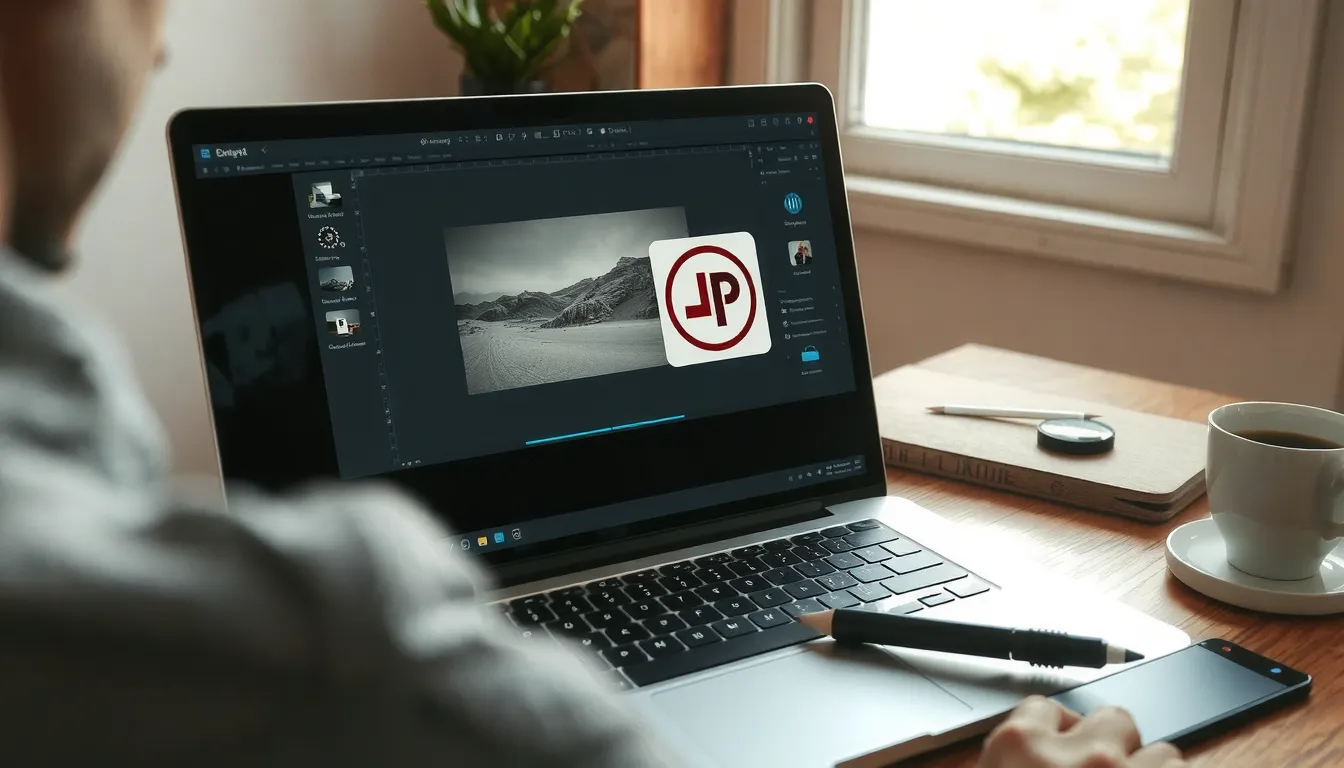
Un filigrane protège vos images contre le vol, le scraping IA et l’usage non autorisé. Un visuel sans marque se retrouve facilement sur des sites tiers, dans des datasets d’entraînement ou sur des boutiques pirates, souvent sans votre accord ni mention de paternité.
Le filigrane sert aussi à signer votre travail et valoriser votre marque. Photographes, créateurs, e-commerçants : une signature discrète renforce la reconnaissance et pousse les curieux à vous retrouver. Pour les images professionnelles, le standard Content Credentials (C2PA) complète le filigrane visible en inscrivant des métadonnées anti-IA directement dans le fichier.
Utilisez-le surtout pour les aperçus, les galeries de portfolio et les visuels promotionnels. À l’inverse, évitez d’en poser sur les images vendues, livrées ou destinées à l’impression : le client paie justement pour une version propre, sans obstruction.
Ajouter un filigrane en ligne gratuitement : outils web comparés
Le filigrane s’applique aussi aux versions numériques de vos tirages : une fois vos photos papier numérisées, la copie obtenue gagne à être marquée avant diffusion.
| Outil web | Type de filigrane | Traitement par lot | Gratuit ou payant | Traitement local ou cloud |
|---|---|---|---|---|
| Fotor | Texte et logo | Oui, en version pro | Gratuit avec limitations | Cloud |
| Framebird | Texte et logo | Non | Gratuit | Cloud |
| Watermarque | Texte principalement | Oui | Gratuit | Cloud |
Les outils en ligne offrent une alternative sans installation. Vous chargez votre image, vous appliquez le filigrane, vous téléchargez le résultat. Ce fonctionnement convient aux utilisateurs qui ne veulent pas apprendre un logiciel complexe.
Fotor : l’option polyvalente pour les débutants
Fotor permet d’ajouter un filigrane texte ou un logo image directement dans son éditeur. L’interface reste intuitive : vous choisissez votre fichier, vous positionnez le filigrane par glisser-déposer, puis vous ajustez l’opacité et la taille. La version gratuite suffit pour un usage ponctuel.
Pour traiter plusieurs photos d’un coup, il faut passer à la version payante. C’est le compromis classique des outils SaaS : les fonctions de base restent accessibles, l’automatisation devient premium.
Framebird : rapide mais limité à l’unité
Framebird mise sur la simplicité. Vous importez une photo, vous tapez votre texte ou ajoutez votre logo, vous exportez. L’outil est entièrement gratuit et ne demande aucune inscription.
Sa limite principale : pas de traitement par lot. Si vous devez filigraner dix images, vous répétez l’opération dix fois. Pour un usage occasionnel, cela reste acceptable.
Cloud ou local : ce qu’il faut savoir avant de choisir
La plupart de ces outils fonctionnent dans le cloud : vos images sont envoyées sur un serveur distant pour être traitées. Ce point compte si vos photos sont sensibles ou confidentielles. Certaines solutions proposent un traitement local directement dans le navigateur, sans envoi de fichier. Vérifiez ce détail avant de déposer vos images sur une plateforme inconnue.
Mettre un filigrane dans Photoshop : procédure détaillée
Créer et apposer un filigrane dans Photoshop
Photoshop reste la référence pour qui veut un contrôle précis sur son filigrane. La logique tient en cinq gestes simples, valables pour un texte comme pour un logo.
- Créer un calque texte avec l’outil Texte, puis tapez votre nom ou votre marque.
- Importer un logo PNG via Fichier puis Importer, en privilégiant un fond transparent.
- Régler opacité et mode dans le panneau Calques, souvent autour de 30 à 50 %.
- Positionner le filigrane dans un angle ou au centre selon le niveau de protection voulu.
- Exporter en PNG ou JPEG avec Aperçu avant enregistrement pour vérifier le rendu.
Pour un rendu propre, travaillez toujours sur une copie du fichier original et conservez la version sans filigrane à part. Un logo en PNG transparent s’intègre bien mieux qu’un JPEG à fond blanc.
Automatiser par lot et alternative GIMP gratuite
Si vous traitez plusieurs images, Photoshop permet d’enregistrer une action puis de la lancer sur un dossier entier via Automatiser puis Traitement par lot. Vous gagnez un temps considérable sur des séries de photos.
Sans budget, GIMP offre une alternative gratuite et efficace. Le principe est identique : ajoutez un calque, insérez le texte ou le logo, réglez l’opacité, puis exportez. Le script Script-Fu permet même d’automatiser le traitement de plusieurs fichiers.
FAQ : questions fréquentes sur le filigrane photo
Où placer le filigrane sur une photo pour qu’il soit efficace
Placez le filigrane près du sujet principal ou sur une zone contrastée, jamais dans un coin vide facile à recadrer. Le centre et les bords du sujet découragent la suppression. Variez la position selon l’image.
Quel niveau d’opacité et quelle taille choisir pour un filigrane
Visez une opacité de 20 à 40 pour cent et une taille couvrant 10 à 20 pour cent de l’image. Assez visible pour marquer la propriété, assez discret pour ne pas gâcher la photo. Testez et ajustez selon le fond.
Quels formats d’image acceptent un filigrane
La plupart des formats acceptent un filigrane : JPEG, PNG, TIFF, BMP, WebP et PDF. Le PNG conserve la transparence du logo, le JPEG reste idéal pour le web. Évitez d’appliquer un filigrane sur un RAW non converti.
Peut-on retirer facilement un filigrane d’une photo
Un filigrane discret peut être retiré avec des outils de retouche, mais il est difficile à effacer sur une zone complexe. Un filigrane bien placé et semi transparent reste une protection efficace et suffisamment dissuasive.