

Comment flouter une photo sur telephone : méthodes simple pour Android et iPhone
Flouter une photo sur téléphone se fait avec une app de retouche et un curseur d’intensité.
- Utilisez Canva, Snapseed ou l’éditeur intégré du téléphone.
- Choisissez l’outil Flou après avoir importé la photo.
- Réglez l’intensité avec le curseur jusqu’au rendu voulu.
- Sur Android, autorisez l’accès aux photos dès l’ouverture de l’app.
- Exportez en JPG ou PNG haute résolution pour conserver la qualité.
- La manipulation complète prend moins de deux minutes sur Canva.
Comment flouter une photo sur smartphone : la méthode simple
Le floutage est un effet visuel accessible à tous, sur smartphone, tablette comme sur ordinateur. Aucune compétence technique n’est requise : les applications de retouche mobiles reprennent presque toutes le même fonctionnement, avec un outil dédié et un curseur d’intensité.
C’est ce curseur qui fait toute la différence. En le déplaçant vers la gauche, on accentue la netteté de la zone choisie ; vers la droite, on renforce le flou. Certaines apps permettent même de combiner flou et transparence pour créer un effet filigrane sur une image.
Les cinq étapes à suivre
- Ouvrir une app de retouche : Canva, Snapseed ou l’éditeur intégré du téléphone.
- Importer la photo voulue : par glisser-déposer ou via le bouton « Importer une image ».
- Choisir l’outil de floutage : Modifier l’image, puis Afficher tout, Ajuster et Flou.
- Ajuster l’intensité : faites glisser le curseur jusqu’au rendu souhaité.
- Exporter en haute résolution : téléchargez en JPG ou PNG selon l’usage prévu.
Sur Canva, la manipulation complète prend moins de deux minutes. L’outil reste gratuit et l’application est disponible sur iOS comme sur Android, ce qui évite de changer ses habitudes d’un téléphone à l’autre.
Dernier point pratique : si vous partez d’un fichier existant plutôt que d’une photo prise sur le moment, sachez que les PDF et images sont acceptés jusqu’à 100 Mo sur la plupart des plateformes de retouche en ligne.
Comment flouter une photo sur Android
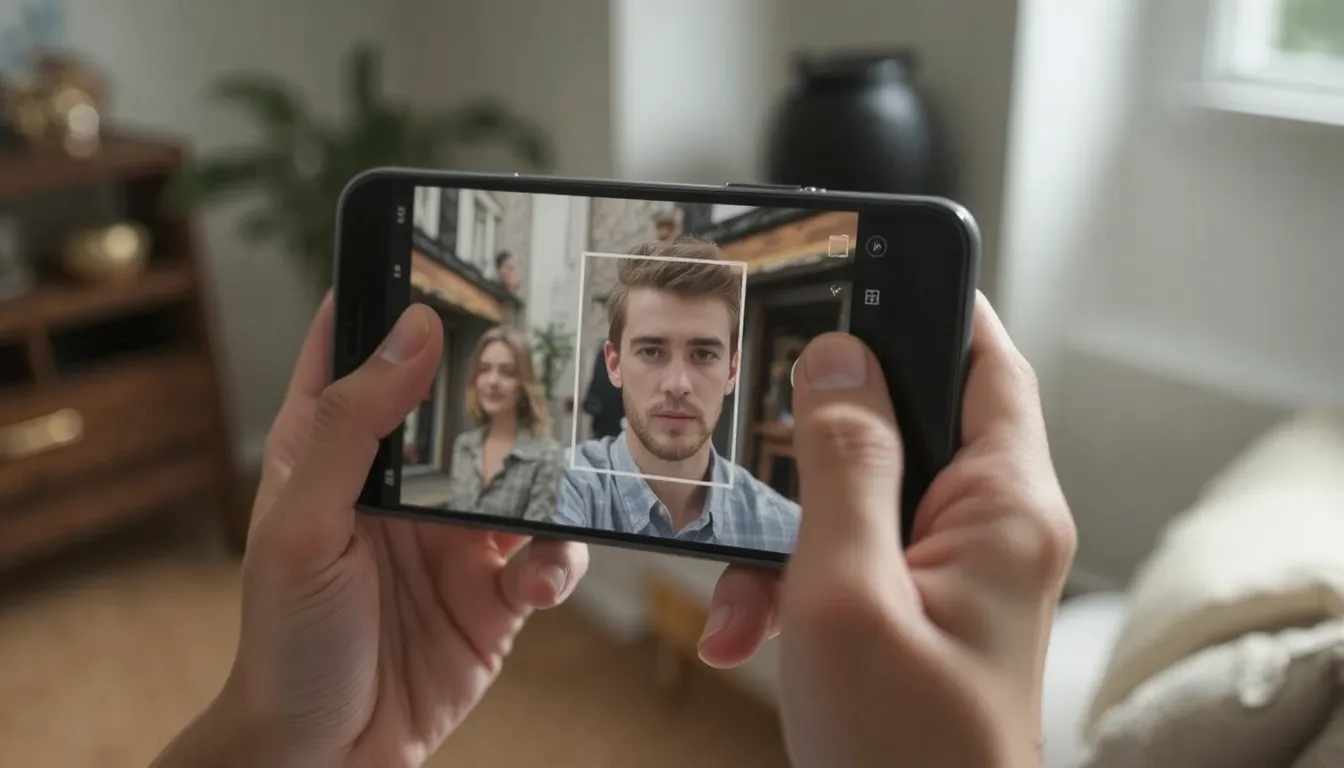
Flouter une photo avec une application Android
Les utilisateurs de Samsung, Oppo ou Xiaomi peuvent flouter une image en quelques minutes. La méthode la plus directe passe par une application dédiée, gratuite et fiable pour des millions d’utilisateurs.
- Télécharger une app gratuite : Canva ou Snapseed font l’affaire.
- Autoriser l’accès aux photos : refusez, l’app ne verra rien.
- Sélectionner la zone à flouter : visage, plaque, arrière-plan.
- Régler l’intensité du flou : curseur vers la gauche, l’image reste nette.
- Enregistrer la copie modifiée : exportez en JPG ou PNG haute résolution.
Ces applications acceptent aussi des fichiers jusqu’à 100 Mo, ce qui couvre la quasi-totalité des photos de smartphone.
Flouter une photo avec les outils intégrés Android
Pas besoin d’installer quoi que ce soit : certaines surcouches Android proposent un mode Portrait ou un effet Flou d’arrière-plan directement dans l’appareil photo. Activez-le avant de déclencher, le sujet reste net et le décor se fond automatiquement.
Pour une photo déjà prise, ouvrez l’image dans Google Photos, touchez Modifier, puis cherchez l’outil Flou dans le menu. Si l’option n’apparaît pas, votre modèle ne l’intègre pas : passez par une application dédiée. Le résultat s’avère souvent suffisant pour anonymiser un visage ou une plaque.
Les meilleures applications pour flouter une photo
| Nom de l’app | Plateformes disponibles | Type de flou proposé | Version gratuite |
|---|---|---|---|
| Canva | Android, iOS, web | Flou global ajustable | Oui, outils de retouche inclus |
| Snapseed | Android, iOS | Flou localisé au doigt | Oui, entièrement gratuite |
| PicsArt | Android, iOS | Flou de zone et de forme | Oui, avec fonctions limitées |
| Blur Photo | Android, iOS | Flou d’arrière-plan automatique | Oui, version de base |
| Adobe Lightroom | Android, iOS | Flou optique et radial | Oui, fonctionnalités premium payantes |
Canva s’impose comme la solution la plus accessible : l’application propose une version gratuite sur iOS, Android et navigateur. Vous importez votre image par glisser-déposer ou via le bouton « Importer une image », puis vous accédez aux options de retouche. Le curseur Flou se règle librement : vers la gauche, il accentue la netteté, vers la droite, il estompe progressivement l’image. Une fois satisfait, le téléchargement se fait en JPG ou PNG haute résolution.
Choisir son application selon le type de flou
Pour un flou précis sur un visage ou une plaque d’immatriculation, Snapseed reste une référence : son outil « Lentille floue » permet de cibler une zone au doigt. PicsArt convient mieux aux formes irrégulières, tandis que Blur Photo excelle sur les arrière-plans de portrait.
Si vous travaillez aussi avec des PDF, gardez en tête que les outils d’édition en ligne acceptent des fichiers jusqu’à 100 Mo, ce qui couvre la plupart des documents et photos haute définition. Pour un rendu plus professionnel, Adobe Lightroom offre des flous optiques et radiaux, mais certaines fonctions restent réservées à l’abonnement payant.
Le conseil pratique : combinez flou et transparence pour créer un effet filigrane, ou superposez deux applications quand l’une excelle au cadrage et l’autre au rendu final. Testez d’abord sur une copie de votre image avant de valider vos réglages.
Comment flouter un visage sur une photo
Flouter un visage sert surtout à protéger l’identité d’une personne avant de publier une image sur les réseaux sociaux ou dans un groupe. Sur smartphone, la technique la plus fiable consiste à ouvrir la photo dans une application de retouche, puis à sélectionner une brosse douce et à la passer délicatement sur le visage concerné. Il faut légèrement déborder sur le contour du visage pour éviter de laisser apparaître une oreille ou un menton reconnaissable.
Pour un rendu plus naturel, réglez l’intensité du flou à un niveau moyen : un flou trop fort crée un effet de tache visible, tandis qu’un flou trop léger laisse encore deviner les traits. Appliquez ensuite une légère transparence sur la zone floutée si l’application le permet. Cette combinaison adoucit la transition entre la partie nette et la partie anonymisée.
Le floutage d’un visage peut aussi avoir une visée artistique. Pour un portrait, flouter uniquement l’arrière-plan met le sujet en valeur. Pour un paysage, un flou doux sur les contours donne une ambiance fantaisiste. Dans tous les cas, travaillez sur une copie de l’image afin de conserver l’original net si besoin.
Questions fréquentes sur le floutage photo
Est-il possible de flouter une image depuis un Android
Oui, flouter une image depuis un Android est tout à fait possible. Vous pouvez utiliser les outils intégrés de votre galerie ou télécharger une application dédiée depuis le Play Store.
Quelle est la meilleure application pour flouter une photo
Snapseed reste la référence gratuite pour flouter une photo. PicsArt et Canva sont d’excellentes alternatives, avec des outils de flou précis et une prise en main rapide sur Android comme sur iPhone.
De quelle manière flouter un élément précis dans une image
Utilisez l’outil de flou localisé de votre application : sélectionnez la zone à masquer avec le doigt, puis ajustez l’intensité du flou. Seul l’élément choisi sera flouté, le reste reste net.
Peut-on utiliser Kotlin pour créer un effet de flou
Oui, Kotlin permet de créer un effet de flou via RenderEffect sur Android 12 ou RenderScript sur les versions antérieures. Cette approche s’adresse aux développeurs qui créent leur propre application.
Quels formats de fichiers peuvent être floutés
Les formats JPG, PNG, WEBP et HEIC sont compatibles avec le floutage sur smartphone. Évitez les formats GIF animés, plus difficiles à retoucher sans perdre l’animation d’origine.
Comment flouter une photo depuis un iPhone
Sur iPhone, ouvrez la photo dans Photos, touchez Modifier puis l’icône de retouche. Utilisez l’outil de flou ou une app comme Snapseed pour cibler précisément la zone à masquer.