

Comment flouter l’arrière plan d’une photo : le guide pas à pas pour un rendu net et professionnel
Floutez l’arrière-plan d’une photo en un clic grâce à la mise au point automatique.
- L’outil applique un flou gaussien sur le fond en quelques secondes.
- Canva, Photoroom ou Pixelcut détectent seuls le sujet principal.
- Un curseur règle le niveau de flou selon la distance du fond.
- Export possible en JPG ou PNG sans inscription.
- Un pinceau fin corrige les contours difficiles (cheveux, poils).
Comment flouter l’arrière-plan d’une photo (tuto pas-à-pas)
Étape 1 : importer ou télécharger votre photo
- Glisser-déposer votre fichier dans la zone d’import de l’outil en ligne
- Formats acceptés : JPG, PNG, HEIC, WEBP, TIFF
- Aucune limite de résolution : toutes les dimensions passent
Étape 2 : lancer la mise au point automatique en un clic
Une fois l’image chargée, cliquez sur le bouton Mise au point automatique. L’outil détecte seul votre sujet et applique un flou gaussien sur le fond en quelques secondes. Vous n’avez rien à découper manuellement.
Étape 3 : régler l’intensité du flou au curseur
Un curseur vous permet d’ajuster le niveau de flou. Plus votre arrière-plan est proche du sujet, plus un flou faible suffit. À l’inverse, un fond éloigné gagne à recevoir un flou élevé pour bien détacher le sujet. Certains outils ajoutent un pinceau fin pour affiner les contours si besoin.
Étape 4 : télécharger le résultat en JPG ou PNG
- Export JPG ou PNG au choix selon votre usage
- Téléchargement gratuit sans inscription chez Magic Studio et Pixelcut
- Alternative manuelle : onglet Ajuster, puis Sélectionner la zone à flouter
Comment flouter l’arrière-plan automatiquement grâce à l’IA
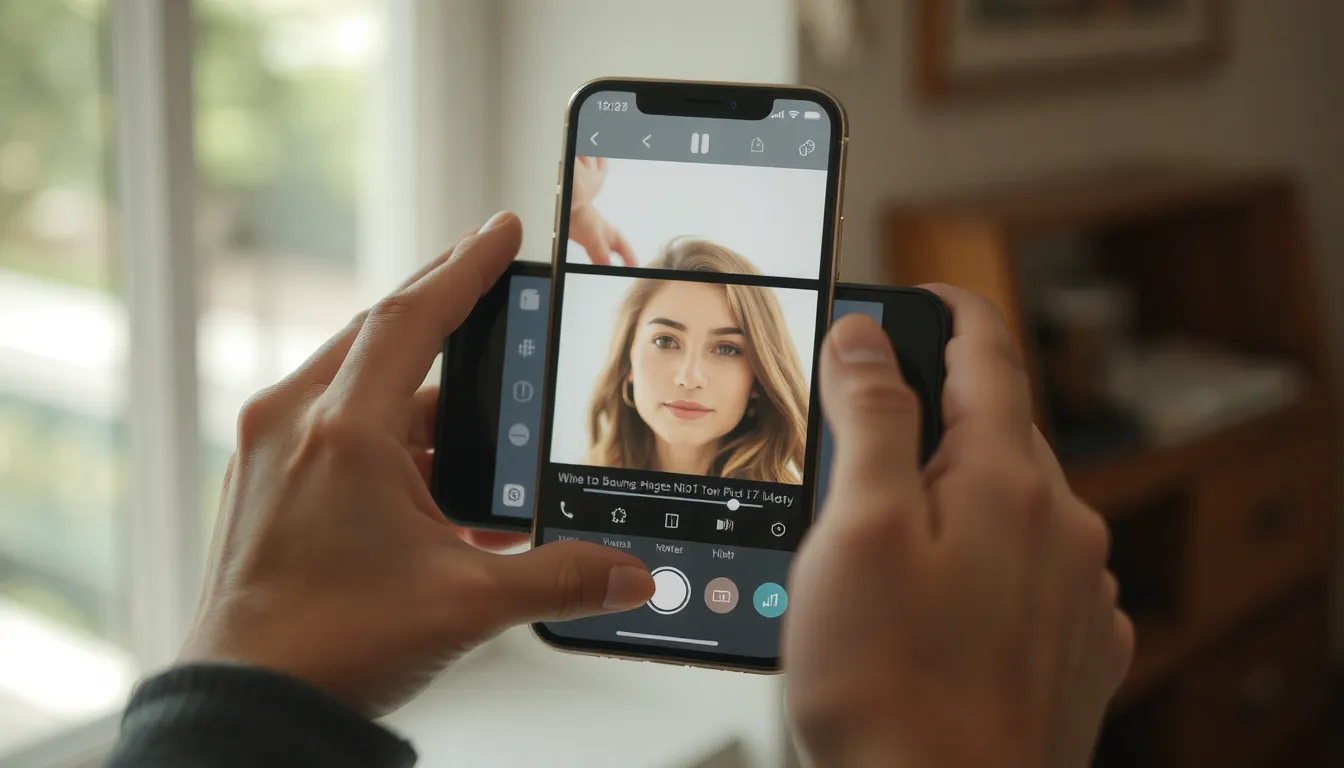
Les outils modernes détectent seuls le sujet principal et l’arrière-plan de votre image. Canva, Photoroom ou Pixelcut isolent automatiquement une personne, un objet ou un animal, puis appliquent un flou gaussien ciblé. Le résultat tombe en quelques secondes, sans aucune sélection manuelle de votre part.
Certains logiciels proposent une sélection assistée par IA : vous posez quelques points sur le sujet et l’algorithme devine le contour exact. Un pinceau fin reste disponible pour corriger les zones récalcitrantes, notamment les cheveux ou les poils. Comptez une à deux retouches rapides pour un rendu impeccable.
Bonne nouvelle pour les débutants : aucune compétence technique n’est requise. L’IA gère la profondeur, le détourage et l’intensité du flou en un clic. Vous gardez la main uniquement si vous souhaitez affiner le résultat.
Importer et télécharger sa photo : formats acceptés et limites
| Outil | Formats acceptés | Limite de résolution | Téléchargement final | Inscription requise |
|---|---|---|---|---|
| Magic Studio | JPG, PNG, HEIC, WEBP, TIFF | Aucune | JPG, PNG | Non |
| Pixelcut | JPG, JPEG, PNG, HEIC, WEBP | Toutes dimensions | JPG, PNG, HEIC | Non |
| Photoroom | JPG, PNG, HEIC, WEBP | Toutes dimensions | JPG, PNG | Optionnelle |
| Canva | JPG, PNG, HEIC, WEBP | Selon l’offre choisie | JPG, PNG | Oui |
Bonne nouvelle : la plupart des outils récents ne vous imposent aucune contrainte technique. Que votre photo vienne d’un reflex, d’un smartphone ou d’une capture d’écran, elle trouvera sa place dans l’interface.
Les formats de fichier que vous pouvez utiliser
Le JPG et le PNG sont acceptés partout. Les formats plus récents comme le HEIC (photos iPhone) ou le WEBP passent également chez Magic Studio, Pixelcut, Photoroom et Canva. Seul le TIFF, plus rare, reste réservé à Magic Studio. Si votre fichier est refusé, convertissez-le simplement en JPG et recommencez.
Résolution, import et fichier final
Sur les outils les plus ouverts comme Magic Studio et Photoroom, aucune limite de résolution ne s’applique : une photo en pleine définition passe sans problème. L’import se fait par glisser-déposer ou via le bouton de sélection de fichier, selon l’interface.
Le téléchargement final se fait le plus souvent en JPG ou PNG. Certains outils proposent aussi le HEIC. Chez Photoroom, créer un compte (gratuit) permet de sauvegarder vos travaux et de reprendre une édition plus tard. Ailleurs, ce n’est pas nécessaire.
Outils gratuits en ligne pour flouter l’arrière-plan
- Canva : outil gratuit utilisé par plus de 300 millions de personnes, avec mise au point automatique.
- Photoroom : plus de 300 millions de téléchargements et plusieurs styles de flou au choix.
- Pixelcut : 2 millions d’utilisateurs, applique un flou gaussien en quelques secondes.
- Magic Studio : entièrement gratuit, sans inscription, résolution d’image illimitée.
- Picsart et AfterFocus : applications mobiles pratiques pour flouter depuis un smartphone.
Ces plateformes partagent un point commun : aucune compétence technique n’est requise. La détection du sujet et de l’arrière-plan se fait automatiquement, et un simple curseur suffit pour doser l’effet. La plupart d’entre elles fonctionnent directement dans le navigateur, sans rien installer sur votre ordinateur.
Quel outil choisir selon votre besoin
Pour un usage ponctuel et rapide, Magic Studio répond bien : aucun compte à créer, vous déposez votre photo et récupérez le résultat. Si vous retouchez régulièrement des images, Canva devient plus intéressant, car le flou s’intègre dans un éditeur complet avec textes, cadres et filtres.
Photoroom vise un usage mixte : retouche mobile et web, avec l’option de créer un compte pour sauvegarder vos projets. Pixelcut convient aux débutants cherchant un rendu net en un clic, sans réglage complexe.
Enfin, pour flouter une photo directement depuis votre téléphone, Picsart et AfterFocus offrent un contrôle précis de l’intensité et de la douceur du flou. Ces applications restent des solutions de dépannage efficaces quand vous n’avez pas d’ordinateur sous la main.
Ajuster l’intensité du flou pour un rendu naturel
Le réglage du curseur de flou détermine la crédibilité de votre effet. Un flou faible convient quand l’arrière-plan est proche du sujet : un fond trop flouté trahirait la retouche. À l’inverse, un flou élevé s’impose lorsque le fond est éloigné, car la séparation sujet/fond doit rester nette. La plupart des outils proposent un curseur gradué, ajustable en temps réel.
Pour un rendu naturel, mieux vaut augmenter progressivement l’intensité plutôt que de pousser le curseur au maximum d’emblée. Vérifiez que les contours du sujet restent nets : un flou trop fort crée un halo disgracieux autour des cheveux ou des épaules. Certains outils offrent un contrôle séparé de l’intensité et de la douceur, notamment sur application mobile.
Enfin, gardez en tête la logique photographique : plus le fond paraît lointain, plus le flou peut être marqué sans paraître artificiel. À l’inverse, un arrière-plan à quelques dizaines de centimètres du sujet supporte mal un flou intense. Un réglage modéré reste presque toujours plus convaincant qu’un effet exagéré.
FAQ : vos questions sur le flou d’arrière-plan
Peut-on flouter l’arrière-plan d’une photo déjà prise
Oui, c’est tout à fait possible. Les outils en ligne et les applications mobiles recréent un effet de profondeur de champ artificiel après la prise de vue, sans avoir besoin de matériel spécifique.
Existe-t-il un outil gratuit pour flouter l’arrière-plan
Oui, de nombreux outils gratuits existent. Canva, Fotor, Pixlr ou Remove.bg proposent un flou d’arrière-plan automatique sans frais, avec parfois une version payante pour des options avancées.
Faut-il créer un compte pour utiliser ces outils
Cela dépend de la plateforme choisie. Certains outils fonctionnent sans inscription, tandis que d’autres demandent un compte gratuit pour télécharger la photo modifiée en haute résolution.
Mes photos sont-elles en sécurité sur ces plateformes
La sécurité varie selon le service utilisé. Privilégiez les plateformes reconnues qui chiffrent les transferts et suppriment automatiquement vos images après quelques heures ou quelques jours.
Ces outils fonctionnent-ils sur tous les types d’images
Ils fonctionnent sur la plupart des formats courants comme JPG et PNG. Les images nettes et bien contrastées donnent les meilleurs résultats, surtout pour détacher le sujet de l’arrière-plan.
Quelle ouverture choisir pour un beau flou d’arrière-plan
Choisissez une grande ouverture, idéalement entre f/1,4 et f/2,8. Plus le chiffre est petit, plus la profondeur de champ est courte et plus l’arrière-plan devient flou.