

Transférer des photos iPhone vers PC : le guide complet des méthodes fiables sous Windows 10 et 11
Transférer des photos iPhone vers PC passe par l’Explorateur de fichiers en USB.
- Méthode filaire la plus directe, sans iTunes.
- Sans fil : Photos iCloud ou iCloud.com/photos.
- Alternatives : Google Photos, OneDrive ou Bluetooth.
- iTunes synchronise surtout du PC vers l’iPhone.
- Compatible Windows 10 et 11.
Transférer des photos iPhone vers PC sans câble (iCloud, Google Photos, OneDrive)
Transférer via iCloud pour Windows ou iCloud.com
iCloud reste la méthode sans fil la plus simple quand on possède un compte Apple. Le service synchronise automatiquement vos images sur tous vos appareils connectés. Pour l’activer, ouvrez Réglages sur votre iPhone, touchez votre nom, puis iCloud et enfin Photos. Cochez l’option Photos iCloud pour lancer la sauvegarde.
Deux solutions s’offrent ensuite sur PC. Vous pouvez installer iCloud pour Windows, qui rend vos clichés accessibles directement depuis l’Explorateur de fichiers. L’autre option consiste à vous rendre sur iCloud.com/photos dans un navigateur. Connectez-vous avec votre identifiant Apple, sélectionnez une ou plusieurs photos avec Ctrl + clic, puis double-cliquez pour télécharger.
Transférer via Google Photos, OneDrive ou Bluetooth
Vous préférez éviter l’écosystème Apple ? Google Photos et OneDrive fonctionnent parfaitement. La marche à suivre est identique sur les deux services :
- Ouvrir l’app photo sur iPhone et lancer la sauvegarde automatique
- Activer la sauvegarde cloud dans les paramètres du compte
- Se connecter sur PC via le site web du service
- Télécharger les images depuis la galerie en ligne
- Vérifier la qualité d’origine avant tout partage ou impression
Le Bluetooth reste une alternative d’appoint pour quelques fichiers seulement. Le débit est nettement plus lent qu’une synchronisation cloud, mais il dépanne quand aucune connexion Wi-Fi n’est disponible.
Transférer des photos iPhone vers PC avec iTunes
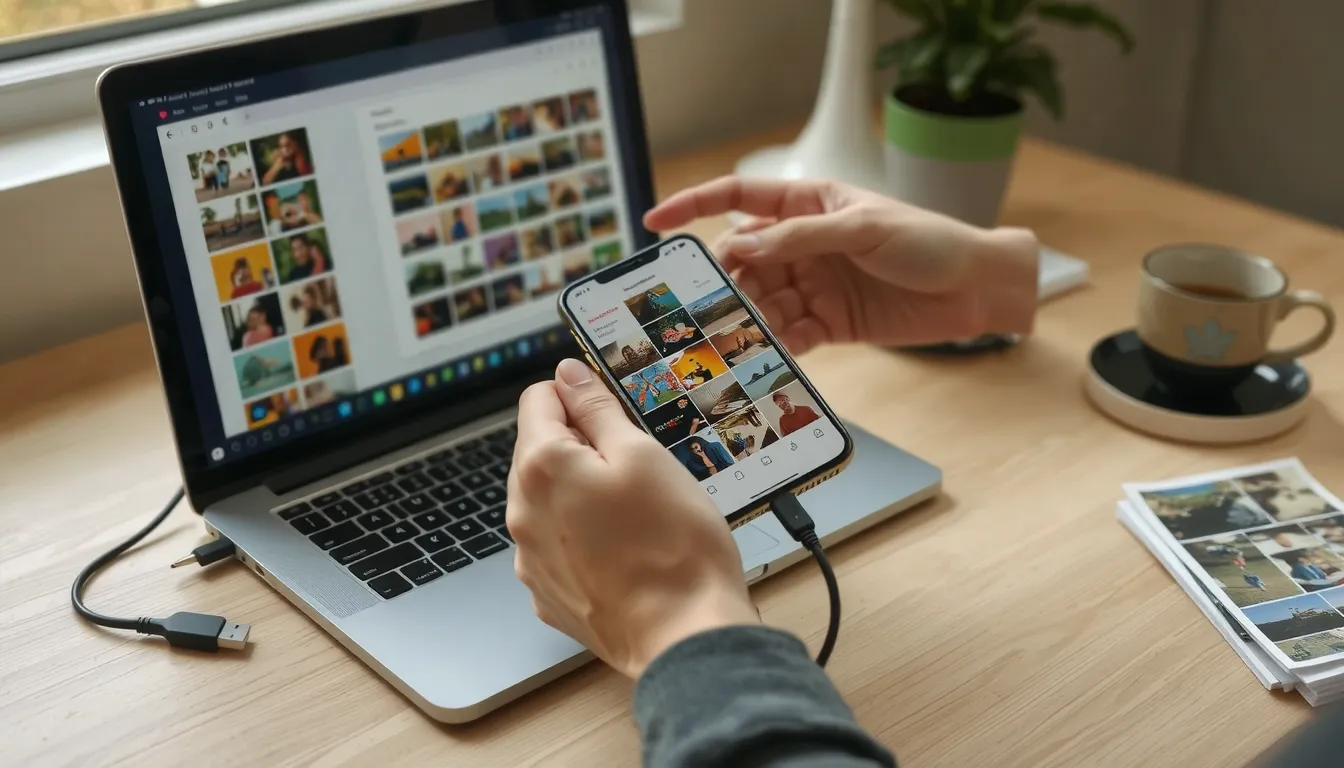
iTunes reste une méthode officielle Apple pour échanger des fichiers avec un PC, mais son usage pour les photos déroute souvent. Le transfert fonctionne en USB ou en Wi-Fi, et l’application exige iOS 4 ou ultérieur côté iPhone. Bonne nouvelle : la synchronisation Wi-Fi s’active directement dans les préférences iTunes, une fois l’appareil appairé au moins une fois par câble.
Attention toutefois à une limite majeure : iTunes ne permet pas de récupérer librement toute la pellicule. Le partage de fichiers ne concerne que les applications compatibles, et la synchronisation des photos va surtout du PC vers l’iPhone, l’iPad ou l’iPod, pas toujours dans l’autre sens.
Si votre objectif est simplement de copier vos clichés sur Windows, passez plutôt par l’Explorateur de fichiers ou l’application Photos de Microsoft, plus directes. Gardez iTunes pour gérer une bibliothèque, sauvegarder l’appareil ou synchroniser des albums précis depuis l’ordinateur.
Transférer des photos iPhone vers PC via l’Explorateur de fichiers ou Windows Photos
Cette méthode filaire est la plus directe pour récupérer vos clichés sans passer par iTunes. Elle utilise simplement un câble USB et l’explorateur natif de Windows. Elle fonctionne aussi bien sur Windows 10 que sur Windows 11, à condition de respecter quelques étapes précises.
La procédure pas à pas
- Brancher le câble USB : reliez l’iPhone au PC. Tous les câbles ne transfèrent pas les fichiers, utilisez celui fourni par Apple.
- Déverrouiller l’iPhone : l’appareil doit être déverrouillé, car un iPhone verrouillé n’est pas détecté par l’ordinateur.
- Approuver cet ordinateur : une invite iOS s’affiche, validez en touchant « Approuver » pour autoriser l’accès.
- Ouvrir Ce PC : dans l’explorateur de fichiers, repérez votre iPhone listé sous « Ce PC » ou « Ce PC > Appareils ».
- Copier le dossier DCIM : ouvrez le dossier DCIM, sélectionnez vos photos puis copiez-les vers un dossier de votre PC.
L’alternative avec l’application Photos Microsoft
Si vous préférez une interface plus visuelle, l’application Photos Microsoft gère aussi l’import depuis un iPhone ou un Android. Elle détecte l’appareil branché et propose de sélectionner les images à récupérer.
Cette option est pratique pour trier avant de copier, mais elle reste plus lente que le glisser-déposer manuel depuis le dossier DCIM. Dans les deux cas, gardez l’iPhone déverrouillé pendant toute la durée du transfert, sinon la connexion peut se couper.
Transférer des photos iPhone via Photos iCloud sur PC
Sur un PC équipé d’iCloud pour Windows, vos photos apparaissent directement dans l’Explorateur de fichiers, sans passer par un câble ni par un site web. Connectez-vous simplement avec votre compte Apple, puis ouvrez le dossier iCloud Photos pour retrouver l’intégralité de votre bibliothèque.
Vous pouvez alors copier-coller ou glisser-déposer vos images vers un dossier local. La sélection multiple se fait en maintenant Ctrl enfoncé pendant que vous cliquez sur les photos souhaitées, ce qui accélère les gros transferts.
Si vous ne voulez rien installer, passez par le navigateur : iCloud.com/photos offre la même bibliothèque. Un double-clic sur une photo lance son téléchargement, pratique pour récupérer quelques clichés à la volée.
Transférer des photos iPhone vers Mac (AirDrop, Flux Photos)
Envoyer des photos par AirDrop vers un Mac
Pour un envoi rapide d’une poignée de photos, AirDrop reste la solution la plus directe entre un iPhone et un Mac. Aucun câble, aucune application tierce : tout passe par le sans-fil intégré aux deux appareils.
- Activer Bluetooth et Wi-Fi sur les deux appareils.
- Ouvrir la photo dans l’app Photos de l’iPhone.
- Appuyer sur Partager via l’icône dédiée en bas de l’écran.
- Choisir le Mac cible dans la liste des appareils détectés.
- Accepter la réception sur le Mac pour lancer le transfert.
Synchroniser automatiquement via Photos iCloud ou un câble USB
Si Photos iCloud est activé sur l’iPhone, les images apparaissent automatiquement dans l’app Photos du Mac sans aucune manipulation. La synchronisation se fait en arrière-plan dès que les deux appareils sont connectés à Internet.
En l’absence d’iCloud ou si votre stockage est saturé, un câble USB reste la voie la plus fiable. Branchez l’iPhone au Mac, puis importez les images directement vers un dossier ou vers l’app Photos via l’importateur natif.
FAQ : transférer des photos iPhone vers PC
Comment transférer des photos de l’iPhone vers un PC sous Windows 10 ou 11 ?
Branchez l’iPhone en USB, déverrouillez-le puis acceptez « Autoriser » sur l’écran. Ouvrez l’Explorateur de fichiers, cliquez sur Apple iPhone, dossier DCIM, puis copiez les images vers votre PC.
Où sont stockées les photos d’un iPhone sur un PC Windows ?
Une fois copiées, elles se trouvent là où vous les avez enregistrées, souvent dans Images ou Téléchargements. Sur l’iPhone, elles restent dans le dossier DCIM visible depuis l’Explorateur de fichiers.
Pourquoi mon ordinateur ne détecte pas mon iPhone ?
La cause la plus fréquente est un câble ou un port USB défectueux, un iPhone verrouillé ou l’absence du pilote Apple. Déverrouillez l’écran, acceptez « Autoriser » et testez un autre câble ou port USB.