

Comment numériser une photo : le guide complet (smartphone, scanner, application)
Numérisez une photo avec un smartphone, un scanner ou une application de scan.
- PhotoScan et Scanner Pro : détection automatique des bords.
- Photo sur surface plane et sombre, téléphone parallèle au cliché.
- Lumière naturelle par temps nuageux, sans flash ni lampe directe.
- Mise au point manuelle en tapant sur l’écran.
- Recadrez l’image et vérifiez le rendu des couleurs.
- Scanner conseillé pour une impression grand format.
Une fois le fichier numérique obtenu, il faut encore le sortir de l'écosystème Apple, et transférer des photos iPhone vers un PC Windows demande de choisir la bonne méthode.
Une fois la numérisation terminée, il arrive qu'on veuille au contraire masquer un détail gênant, ce qui suppose de savoir flouter une photo sur téléphone.
Une fois le fichier créé, reste à choisir le bon format d'image numérique, car c'est lui qui déterminera la qualité d'impression et le poids du fichier à partager.
Comment numériser une photo avec son smartphone (iPhone, Android)
Votre téléphone est l’outil le plus rapide pour transformer un tirage papier en fichier numérique. La méthode est gratuite et accessible à tous, à condition de respecter quelques règles simples.
- Applications PhotoScan et Scanner Pro : détection automatique des bords et prise de vue multiple
- Lumière naturelle : privilégiez l’extérieur par temps clair mais nuageux
- Fond contrasté et surface plane : posez la photo sur un support uni et rigide
- Mise au point manuelle : tapez sur l’écran à l’endroit précis de la photo
- Téléphone bien parallèle au cliché : ne l’inclinez jamais, gardez-le à plat
L’application PhotoScan de Google reste la référence sur Android comme sur iOS. Elle capture plusieurs prises de vue sous des angles différents, puis les assemble pour éliminer les reflets et produire une version numérique haute résolution. Sur iPhone, Scanner Pro fonctionne sur le même principe : vous appuyez sur le bouton orange, l’outil détecte les bords du cliché et corrige automatiquement la perspective. L’export se fait directement vers l’application Photos.
Pour un rendu propre, placez votre photo sur une surface plane et sombre. Évitez la moquette, le tapis ou tout fond texturé qui perturberait la détection des contours. Tenez le téléphone parallèle au cliché, jamais incliné, et vérifiez que la photo est bien à plat avant de déclencher.
La lumière fait toute la différence : une lumière naturelle par temps nuageux offre un éclairage diffus qui limite les zones brillantes. Si vous photographiez à l’intérieur, éloignez-vous des lampes directes et coupez le flash, source de reflets. Un trépied ou un simple appui stable évite le flou de bougé, surtout pour les petits formats.
Dernière étape : après la prise de vue, recadrez l’image pour retirer les bords indésirables et vérifiez le rendu des couleurs. Cette méthode convient parfaitement à un usage familial ou un partage numérique, mais reste parfois insuffisante pour une impression grand format, où un scanner offrira une meilleure fidélité.
Utiliser une application de numérisation
La qualité du fichier obtenu dépend aussi de la prise de vue d’origine : une photo bien composée et correctement exposée se numérise plus facilement, car les zones sombres ou surexposées perdent des détails au moment du scan.
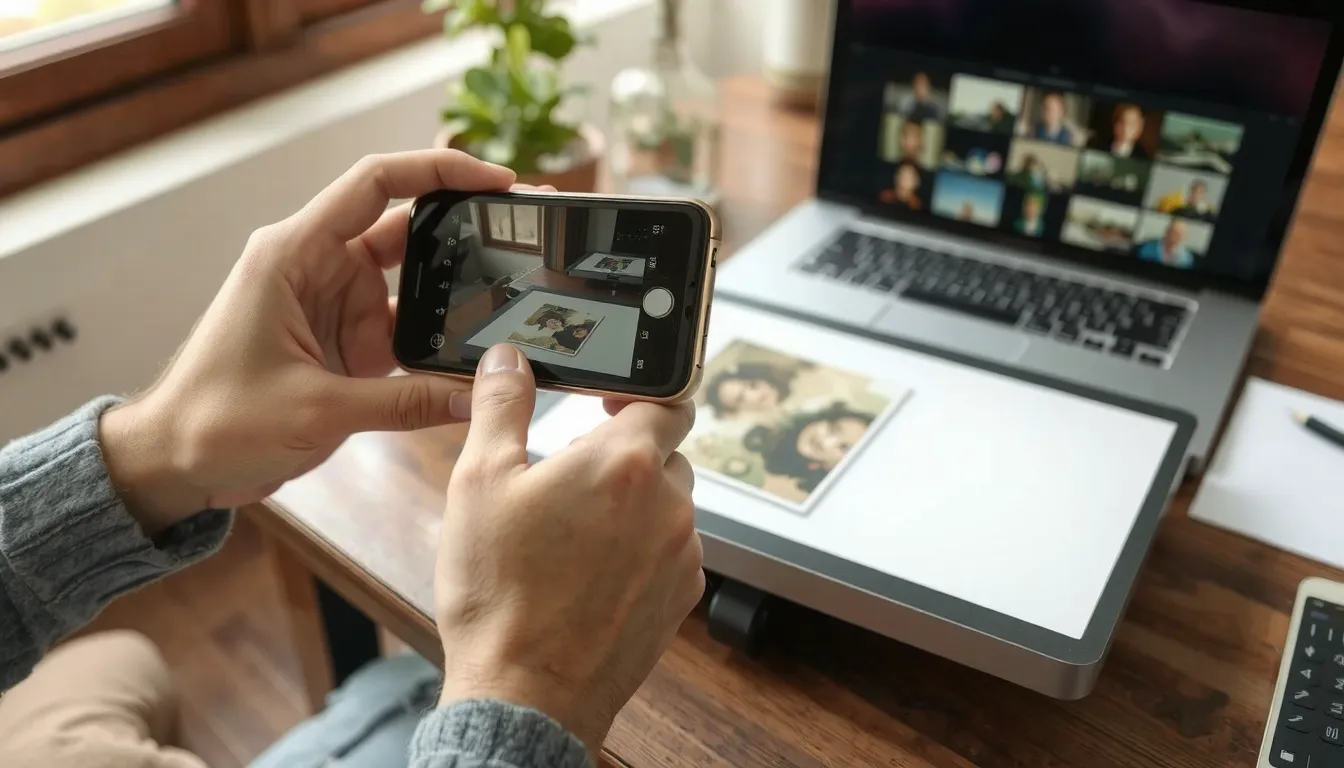
Applications mobiles pour iPhone et Android
- PhotoScan de Google : capture la photo en plusieurs prises pour éliminer les reflets
- Scanner Pro : détecte automatiquement les bords dès l’ouverture via le bouton orange
- Notes sur iOS : exporte directement le scan vers l’application Photos
Avantages et limites de la solution applicative
L’atout principal de ces applications est qu’elles évitent l’achat d’un scanner. Un simple smartphone suffit pour obtenir une version numérique exploitable. PhotoScan pousse le traitement plus loin grâce à son intelligence artificielle, qui génère automatiquement une version optimisée du cliché, avec correction des reflets et redressement des perspectives.
Autre avantage : la simplicité du flux. Sur iPhone, Scanner Pro enregistre le résultat directement dans l’application Photos, sans manipulation supplémentaire. Sur Android comme sur iOS, l’opération prend quelques secondes par photo, ce qui rend la solution idéale pour des petits volumes.
La limite tient à la qualité finale. Pour un usage numérique classique, partage familial ou consultation à l’écran, le résultat est tout à fait correct. En revanche, si l’objectif est d’imprimer la photo en grand format ou de préserver un maximum de détails, la qualité peut être insuffisante comparée à un scanner dédié.
Ces applications restent donc une excellente porte d’entrée pour se lancer rapidement, sans investissement matériel, avant de passer éventuellement à une solution plus robuste.
Numériser avec un scanner : configuration et matériel
Le scanner à plat reste la méthode de référence pour obtenir une qualité irréprochable. Contrairement à un scanner de bureau classique, un scanner photo dispose d’une résolution et d’un capteur supérieurs, ce qui fait toute la différence sur les détails fins et les dégradés de couleur. Le prix du matériel reste proportionnel à cette qualité optique.
| Type de scanner | Résolution recommandée | Profondeur couleur | Format de fichier |
|---|---|---|---|
| Scanner à plat familial | 600 dpi | 24 bits | JPEG |
| Scanner photo dédié | 1200 dpi | 48 bits | TIFF |
| Scanner de bureau | 300 dpi | 24 bits | PNG |
Avant toute numérisation, installez le logiciel scanner fourni avec l’appareil. C’est une étape souvent négligée qui conditionne l’accès aux réglages avancés. Le scanner à plat gère aussi bien le vrac que les documents fragiles, sans les plier ni les exposer à une source de chaleur.
Résolution et profondeur de couleur
La résolution détermine le niveau de détail capturé. Pour un tirage classique, 600 dpi suffisent largement. Montez à 1200 dpi si vous prévoyez un agrandissement ou une restauration fine. La profondeur couleur joue sur la richesse des teintes : 24 bits couvre l’usage courant, tandis que 48 bits préserve davantage de nuances pour le travail professionnel.
Choisir le bon format de fichier
Le JPEG convient au partage et à un usage familial. Le TIFF conserve une qualité maximale sans perte, idéal pour l’archivage. Le PNG offre un bon compromis pour les images comportant du texte ou des aplats. Pour un scan d’archive, privilégiez toujours le TIFF.
Guide pas-à-pas pour scanner une photo
Vous avez choisi la solution scanner et vous voulez passer à l’action ? Voici les 6 étapes concrètes pour numériser une photo sans rien oublier. Comptez environ 2 à 3 minutes par cliché une fois le matériel en place.
- Rassembler les photos : sortez les clichés de famille et d’amis à traiter.
- Trier les floues et doublons : écartez les ratés et les copies identiques.
- Installer le logiciel scanner : utilisez le pilote fourni avec l’appareil.
- Placer la photo bien à plat : face contre la vitre, sans pli ni décalage.
- Régler résolution et couleur : au moins 300 dpi en mode couleur.
- Lancer le scan puis vérifier : ouvrez le fichier et contrôlez netteté et cadrage.
Préparer le poste de travail
Avant d’ouvrir le logiciel, nettoyez la vitre du scanner avec un chiffon microfibre. La moindre poussière ou trace de doigt se retrouvera sur l’image finale. Posez la photo bien à plat, en l’alignant sur un coin de la vitre pour faciliter le recadrage.
Si le cliché est gondolé, laissez-le quelques heures sous un livre un peu lourd pour l’aplatir. Un original bombé crée des zones floues impossibles à corriger après le scan.
Régler les paramètres avant de lancer
Dans le logiciel, choisissez le mode photo couleur plutôt que document texte. Montez la résolution à 300 dpi minimum, voire 600 dpi pour un tirage agrandi. Côté format, privilégiez le JPEG pour le partage et le TIFF pour l’archivage.
Lancez ensuite l’aperçu, ajustez le cadre autour de la photo, puis validez le scan définitif. Ouvrez le fichier obtenu pour vérifier la netteté, les couleurs et l’absence de bandes avant de passer au cliché suivant.
Préparer et trier ses photos avant numérisation
Avant de lancer la moindre numérisation, nettoyez chaque cliché avec un chiffon microfibre. Cette étape retire poussières et traces de doigts, qui se retrouveront sinon figées sur le fichier final. Bon à savoir : un doigt posé sur la lentille du téléphone produit le même effet flou qu’une photo mal nettoyée.
Profitez-en pour trier vos photos : mettez de côté les images floues, abîmées ou sans intérêt. Regroupez ensuite les tirages par taille, format ou sujet, ce qui facilitera le scan et le classement informatique par la suite. Si certains clichés sont gondolés ou recourbés, aplatissez-les en les glissant quelques heures entre les pages d’un gros livre.
Ce tri peut aussi devenir un moment convivial : un jour de pluie, sortez les albums de famille et impliquez vos proches dans la sélection. Une astuce efficace consiste à échelonner le travail, par exemple un thème ou une année par jour, plutôt que de tout traiter d’un coup. Vous éviterez la fatigue et garderez un rythme régulier jusqu’au bout.
Conseils pour une qualité optimale (éclairage, reflets)
Un scan réussi tient rarement au hasard. Avant même de penser à la résolution ou au format, deux ennemis guettent votre photo numérisée : les reflets et les tremblements. Ces défauts sont la première cause de déception sur un scan au smartphone, et ils se corrigent facilement.
Réglages de prise de vue et éclairage
- Ne pas incliner le téléphone : gardez l’appareil bien parallèle au cliché, jamais en biais.
- Lumière naturelle par temps nuageux : une lumière douce et diffuse fait disparaître les ombres.
- Éviter moquette et tapis : ces surfaces absorbent la lumière et dégradent le contraste.
Placez votre photo sur un fond contrasté et bien plat, par exemple une grande feuille blanche ou un carton sombre selon la teinte du cliché. En portrait, tenez le téléphone à la verticale pour rester perpendiculaire au papier.
Pensez aussi à la mise au point manuelle : sur la plupart des appareils, il suffit de taper sur l’écran à l’endroit précis du cliché. Cadrez un peu plus large que nécessaire, vous recadrerez proprement après la prise de vue.
Matériel et astuces anti reflets
Le trépied reste l’accessoire le plus efficace contre le flou de bougé, surtout si vous numérisez une pile de photos d’affilée. Même un petit support stabilise nettement l’image et vous évite de recommencer dix fois la même prise.
Sur les clichés brillants, les reflets viennent souvent d’une lampe ou d’une fenêtre située derrière vous. Changez simplement d’angle ou de position, ou interposez une feuille blanche pour diffuser la lumière. La technique des prises multiples utilisée par certaines applications corrige justement ces reflets en combinant plusieurs clichés.
Faire numériser ses photos par un professionnel
Quand on manque de temps ou que le volume de clichés est important, confier ses photos à un professionnel devient une option réaliste. Des enseignes comme la Fnac proposent ce service, avec un coût élevé mais de réels avantages : matériel adapté, manipulation soignée et gain de temps considérable.
Pour un budget plus serré, un labo photo local constitue une alternative économique. La qualité y est souvent moindre qu’en grande enseigne, mais le résultat reste tout à fait correct pour un usage familial. C’est aussi une solution de proximité, pratique pour déposer puis récupérer ses originaux.
Choisir la délégation se justifie surtout si vous n’avez ni la patience de tout scanner vous-même, ni l’envie d’investir dans un scanner. Dans ce cas, faites d’abord un tri de vos photos : ne confiez que celles qui comptent vraiment, pour maîtriser le coût final.